ניתן לבטל את המנוי בכל עת. השלבים תלויים במקום שבו נרשמת: באתר Coursiv, דרך Google Play או דרך App Store.
לא בטוח איפה נרשמת? אם אינך מוצא את Coursiv במנויי ה-Apple שלך, נרשמת דרך אתר Coursiv. פעל לפי השלבים של האתר שלהלן.
אם נרשמת דרך אתר Coursiv
- התחבר לחשבון Coursiv שלך בכתובת app.coursiv.io.
- עבור אל פרופיל ← הגדרות ← ניהול מנוי.
- לחץ על ביטול מנוי.
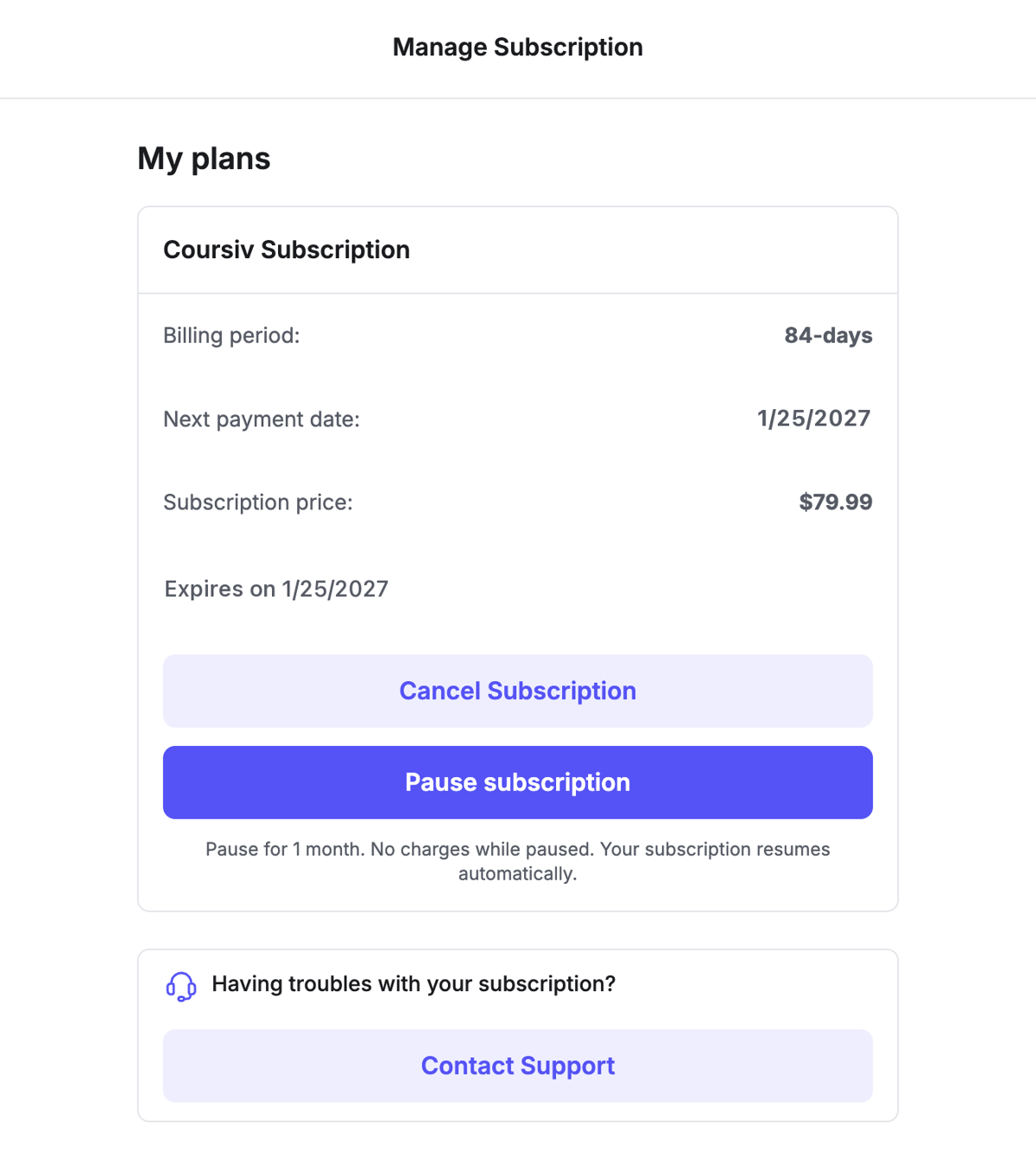
צריך רק הפסקה? באותו דף, לחץ על השהיית מנוי. המנוי שלך מושהה לחודש אחד, ולא תחויב בזמן ההשהיה. לאחר מכן הוא מתחדש אוטומטית.
טיפ: משתמש באייפון אך נרשמת דרך האתר? המנוי שלך לא יופיע בהגדרות של Apple. נהל אותו באתר דרך פרופיל ← הגדרות ← ניהול מנוי.
אם נרשמת דרך Google Play
- פתח את Google Play Store.
- הקש על תמונת הפרופיל שלך בפינה הימנית העליונה.
- הקש על תשלומים ומנויים ← מנויים.
- מצא את Coursiv והקש על ביטול מנוי.
למידע נוסף: ביטול מנוי ב-Google Play
אם נרשמת דרך App Store
- פתח את הגדרות באייפון שלך.
- הקש על שמך בראש המסך.
- הקש על מנויים.
- מצא את Coursiv והקש על ביטול מנוי.
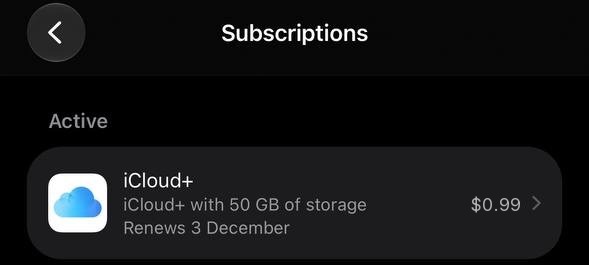
למידע נוסף: ביטול מנוי ב-App Store
מה קורה אחר כך
- תקבל אימייל אישור.
- הגישה שלך תישאר פעילה עד סוף תקופת החיוב הנוכחית.
- לא תחויב שוב.
צריכים הבהרות נוספות?
צרו איתנו קשר בכתובת support@coursiv.io או שלחו בקשה במרכז התמיכה שלנו.
האם מאמר זה היה מועיל?
נהדר!
תודה על המשוב
מצטערים! לא יכולנו לעזור
תודה על המשוב
המשוב נשלח
אנו מעריכים את המאמץ שלכם וננסה לתקן את המאמר