תוכן העניינים
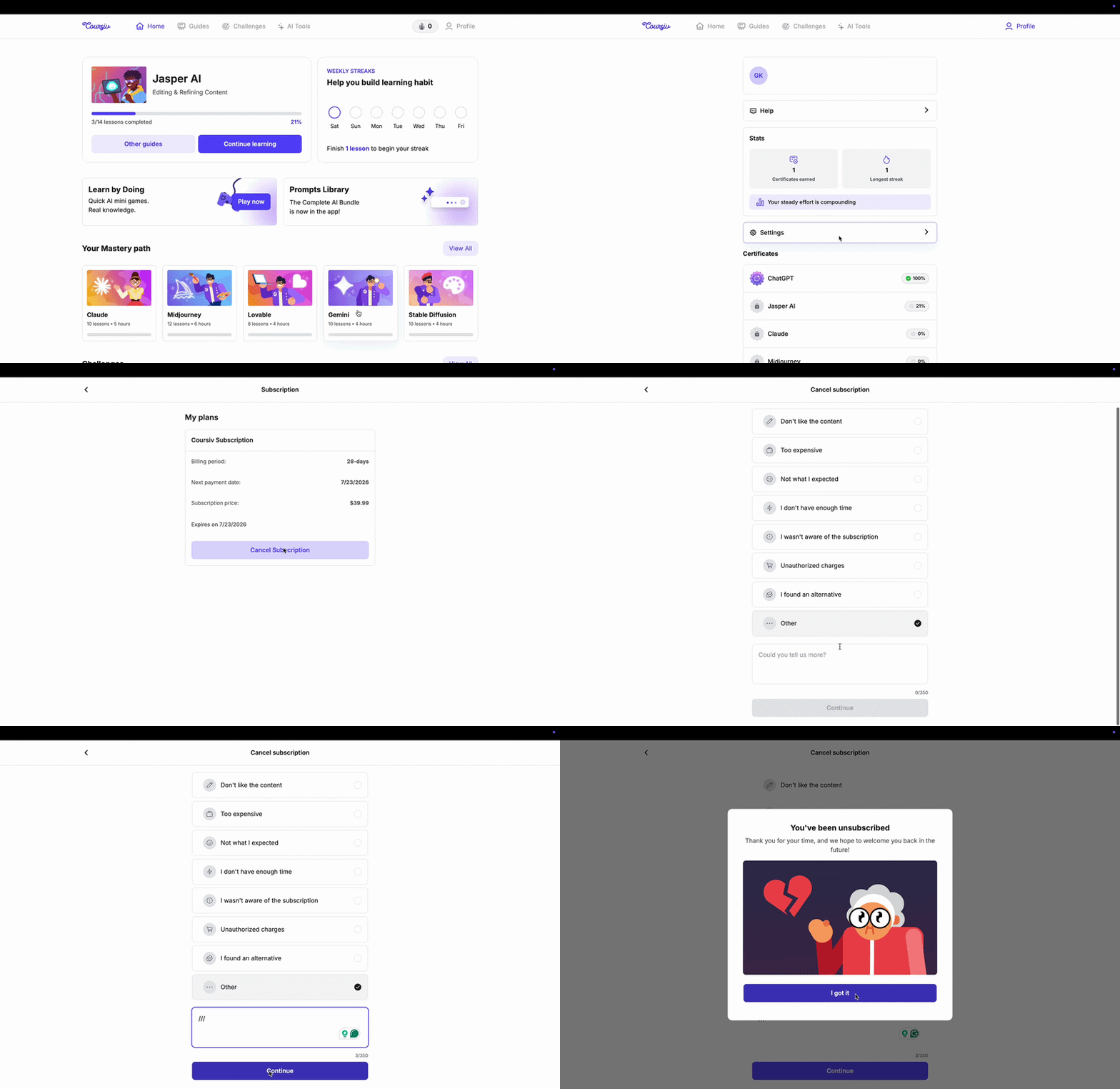
נרשמת דרך קורסיב?
- התחבר לחשבון קורסיב שלך
- עבור אל פרופיל ← הגדרות ← ניהול מנוי
- לחץ על ביטול מנוי
משתמש באייפון אך נרשמת דרך האתר?

המנוי שלך לא יופיע בהגדרות של Apple — נהל אותו ישירות דרך פרופיל ← הגדרות ← מנוי בכתובת app.coursiv.com
נרשמת דרך אפליקציית אנדרואיד?
- פתח את Google Play Store
- הקש על תמונת הפרופיל שלך בפינה השמאלית העליונה
- הקש על תשלומים ומנויים ← מנויים
- מצא את קורסיב והקש על ביטול מנוי
לפרטים נוספים: ביטול מנוי ב-Google Playנרשמת דרך App Store?
- עבור אל הגדרות האייפון
- הקש על שמך בראש המסך
- הקש על מנויים
- מצא את קורסיב והקש על ביטול מנוי
לפרטים נוספים: ביטול מנוי ב-App Storeלא מוצא את קורסיב במנויי ה-Apple שלך? המשמעות היא שנרשמת דרך אתר קורסיב, לא דרך ה-App Store. חזור ופעל לפי ההוראות תחת נרשמת דרך אתר קורסיב למעלה.
לאחר הביטול: תקבל אימייל אישור. הגישה שלך תישאר פעילה עד סוף תקופת החיוב הנוכחית — לא תחויב שוב.
יש לך שאלות? צור קשר איתנו בכתובת support@coursiv.io.
האם מאמר זה היה מועיל?
נהדר!
תודה על המשוב
מצטערים! לא יכולנו לעזור
תודה על המשוב
המשוב נשלח
אנו מעריכים את המאמץ שלכם וננסה לתקן את המאמר