目次
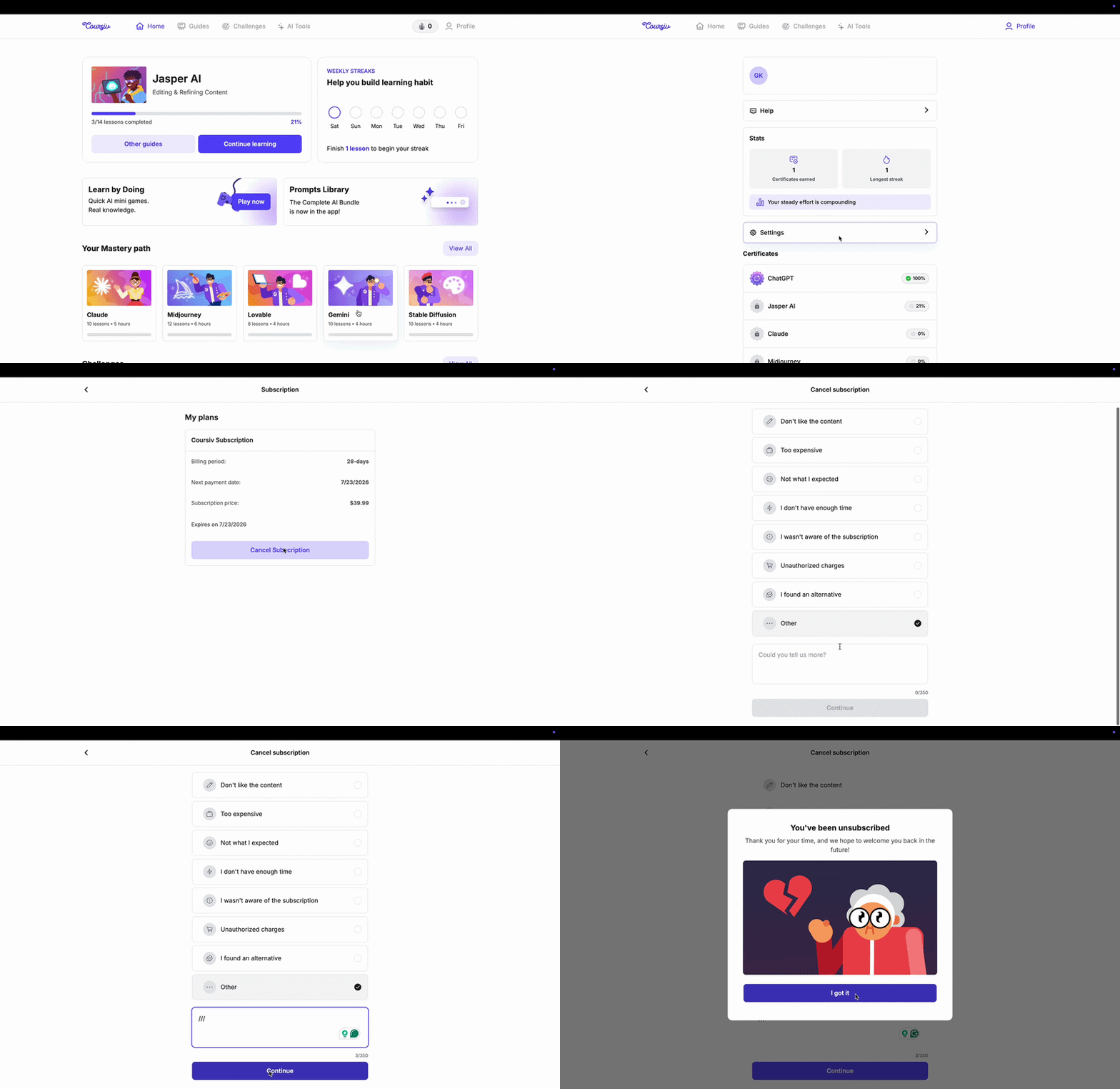
Coursivから登録しましたか?
- Coursivアカウントにログインします
- プロフィール → 設定 → サブスクリプション管理に移動します
- サブスクリプションを解約をクリックします
iPhoneをお使いですが、ウェブサイトから登録しましたか?

サブスクリプションはAppleの設定には表示されません — app.coursiv.comのプロフィール → 設定 → サブスクリプションから直接管理してください
Androidアプリから登録しましたか?
- Google Playストアを開きます
- 右上のプロフィール画像をタップします
- お支払いと定期購入 → 定期購入をタップします
- Coursivを見つけて定期購入を解約をタップします
詳細はこちら: Google Playでの定期購入の解約App Storeから登録しましたか?
- iPhoneの設定に移動します
- 一番上のお名前をタップします
- サブスクリプションをタップします
- Coursivを見つけてサブスクリプションを解約をタップします
詳細はこちら: App Storeでの定期購入の解約Appleの定期購入にCoursivが見当たりませんか? これは、App Storeではなく、Coursivのウェブサイトから登録したことを意味します。上記のCoursivのウェブサイトから登録した場合の手順に戻って従ってください。
解約後: 確認メールが届きます。現在の請求期間の終了までアクセスは有効なままです — 再度請求されることはありません。
ご質問がありますか?support@coursiv.ioまでお問い合わせください。
この記事は役に立ちましたか?
それは素晴らしい!
フィードバックありがとうございます
お役に立てず申し訳ございません!
フィードバックありがとうございます
フィードバックを送信しました
記事の改善におけるご協力ありがとうございます。